

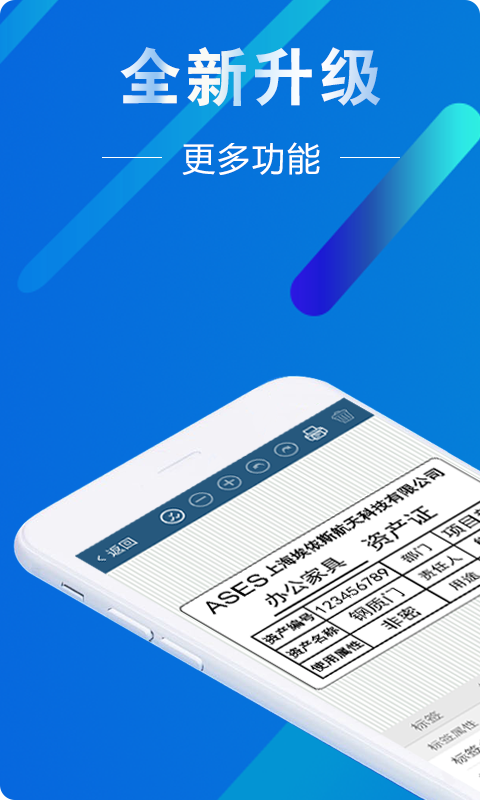
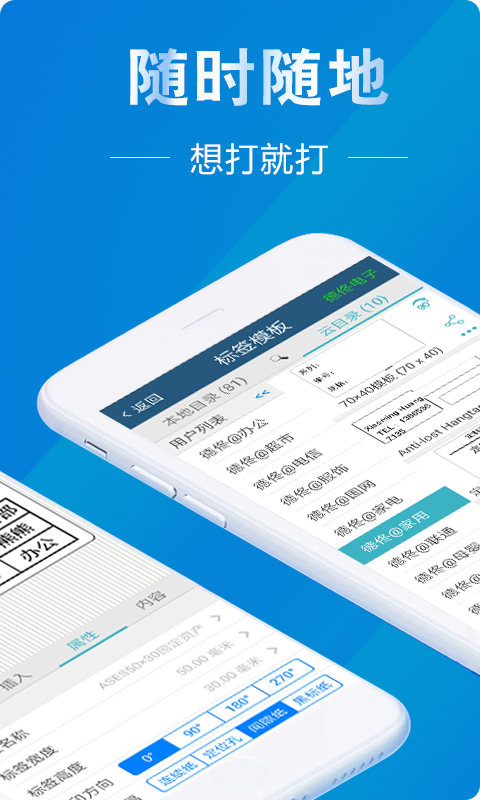
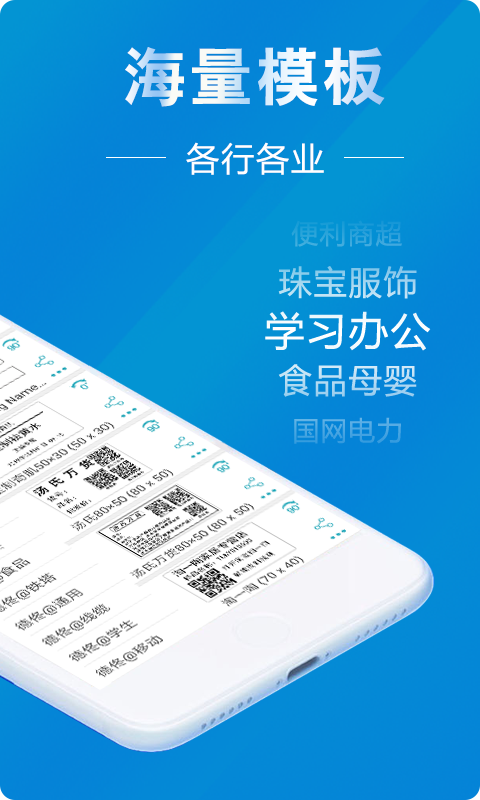
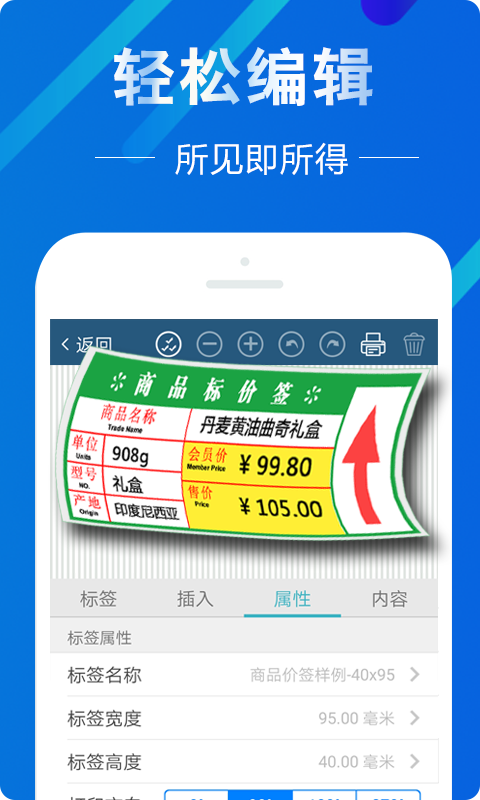
微打标签app是一款便捷的标签打印工具,为用户提供高效的移动打印体验。通过蓝牙连接打印机,用户可以直接在手机上选择和编辑丰富的标签模板,轻松实现个性化设计。条形码、图形还是文本,软件都支持多样化的格式设置与字体调整,满足各种需求。它独特地兼容xls、xlsx和csv等文件格式,数据管理更加流畅。用户能够快速集成他人的标签模板,共享和共同编辑。插入文字还是图片,微打标签都允许灵活操作,使标签制作变得简单又高效。如果你在寻找一款功能强大的移动标签打印应用,可以试试微打标签app,开启你的便捷打印之旅!
软件特色
1、【超级扫一扫】
扫一扫自动连接打印机,自动下载标签模板,自动登录云目录,自动插入网址二维码。
2、【图片多样化】
当您想知道在有图的标签纸上打印,效果如何的时候,靠想象已经帮不了您了,设置一张背景图片才是您最需要的.而当您需要在标签内插入一小张图片的时候,还有彩色、灰度、黑白、半色调四种模式可供选择。
3、【LOGO和常用图形】
通过插入公司LOGO和常用图形,编辑打印出的标签整体性好,更上档次。
4、【极速Wi-Fi打印】
通过Wi-Fi局域网连接,速度更胜蓝牙。
5、【图形多样化】
线条、矩形、圆角矩形、椭圆、正圆……各类图形满足您的需求。
6、【极速蓝牙打印】
通过BLE蓝牙连接,我们能在一秒左右连接好打印机,并实现不间断连续打印。
软件亮点
1、【云目录】
当您需要将所制作的标签模板共享给别人使用时,只需要将其上传到云目录,对方就能自动下载。不仅能设置标签背景,而且能定义打印格式和内容,从而让团队成员都能打印出一样的标签,真正是团队共享标签的必备利器。
2、【条码多样化】
EAN13、ITF25、Code128、Code39……总有您要的编码模式。二维码的纠错级别、空白区域也都由您定。
3、【文本多样化】
只修改几个字体就够了吗?只修改字体大小就够了吗?当然不够!字体、字号、粗体、斜体、下划线、删除线、字间距、行间距、自动换行……满足您对文字的一切要求。
4、【支持各种对齐方式】
左对齐、右对齐、居中对齐,还是以相同间隔对齐,十几种对齐方式,都丝毫无差。
5、【Excel数据绑定】
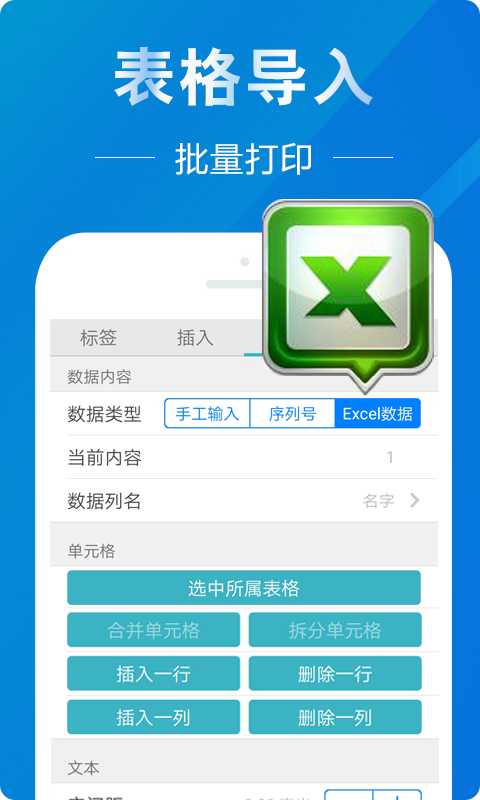
如果仅针对数字的递变不能满足您的需求,那么绑定Excel文件就一定能够帮到您。把Excel文件(支持xls、xlsx、csv文件)绑定到标签上,再把打印数据内容和您需要的数据列进行绑定,打印时自动实现数据切换。
6、【自创标签】
大小方向,还是背景图片,都可随心所欲,普通文字、还是条码图形,全都完美支持。
7、【支持标签编辑的撤销、还原】
编辑标签时位置不小心移错了、内容输错了,难道还要一个一个去改回来吗?撤销和还原能帮助您省时省力地解决这个问题。
8、【序列号】
对于带有递增/递减数字的数据内容,可以通过设置递变量,在打印时自动实现数据递变,节约大量时间。
微打标签app操作教程
一、自定义模板
1、选择空白标签模板
在软件主界面,点击【标签模板】进入;选择【云目录】,输入登录账号:【扫码哥】,不需要输入密码,直接点击【登录】。
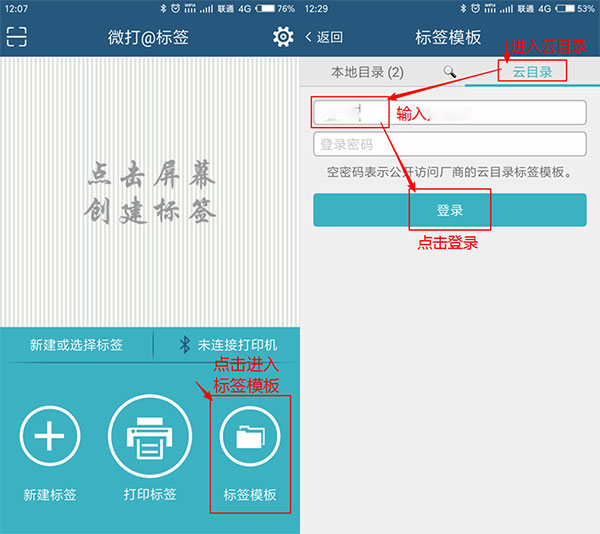
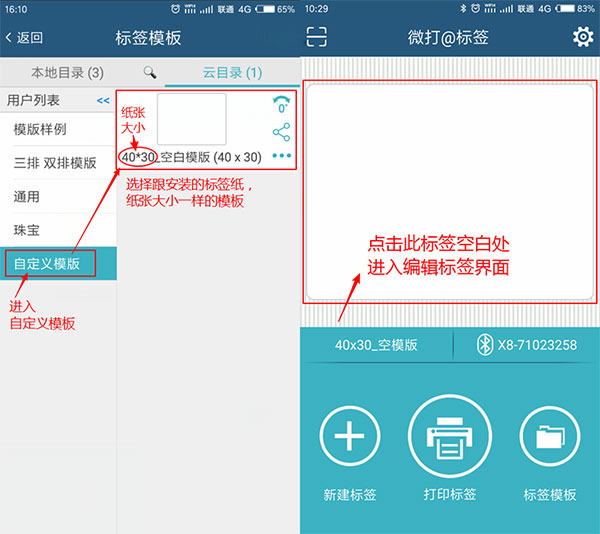
进入【自定义模板】,选择一个跟您安装的标签纸一样大小的空模板,模板名称最前面的【xx*xx】就是纸张大小,【xx*xx】等于【标签宽度*标签高度】;
纸张大小怎么看呢,在标签纸上一般都有一个带条码的小标签,条码下就是标签的规格,比如【B4030-240】,纸张大小就是40*30。
如果实在不知道大小,建议用尺量一下,横向对应宽度,纵向对应高度。
这里以40*30为例,点击模板进入;再点击此标签模板的空白处,进入标签编辑页面
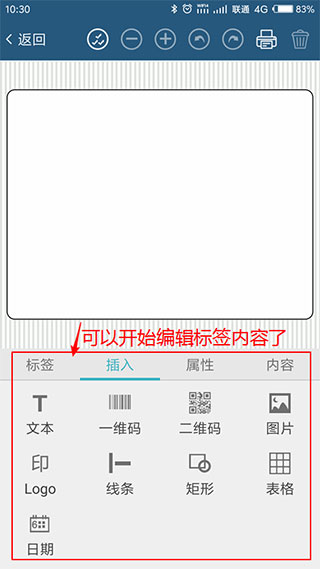
如下图,这里就可以开始编辑生成生成标签的内容了。
2、生成模板文本
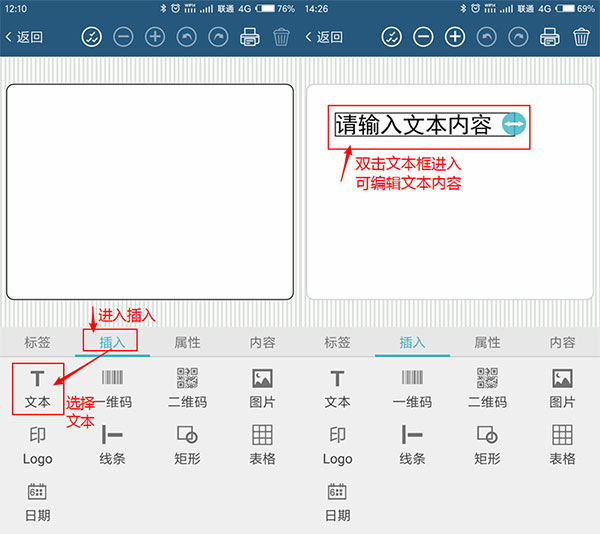
在模板内,想生成文字内容的话,进入【插入】,点击【文本】即可生成一个文本框;
双击此文本框,会进入文本编辑界面。
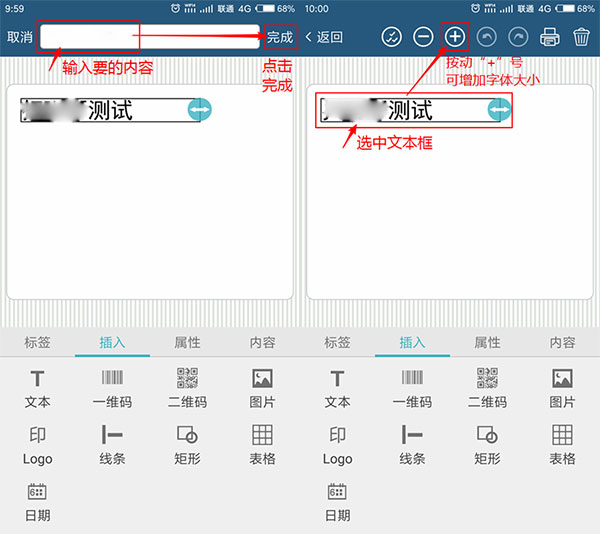
输入需要的文本内容,再点击完成即可;
重新点击选中文本框,顶部会出现功能栏,点击“+”号,即可直接增大字号大小。
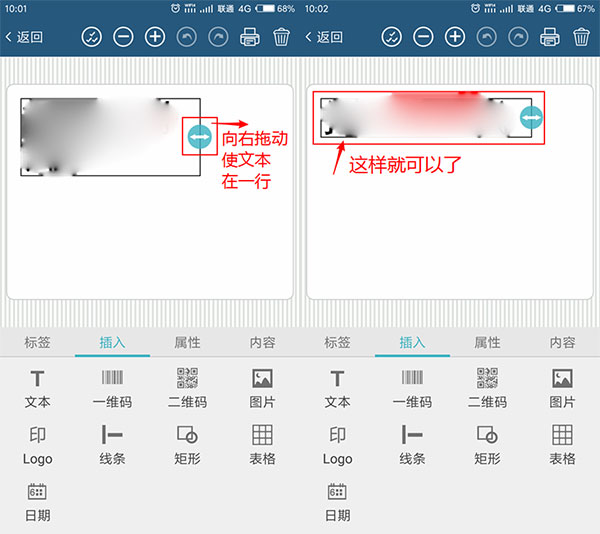
如果增大字号之后,文本不在一行,可以往右拖动文本框,就能扩宽文本框,使内容显示为一行。
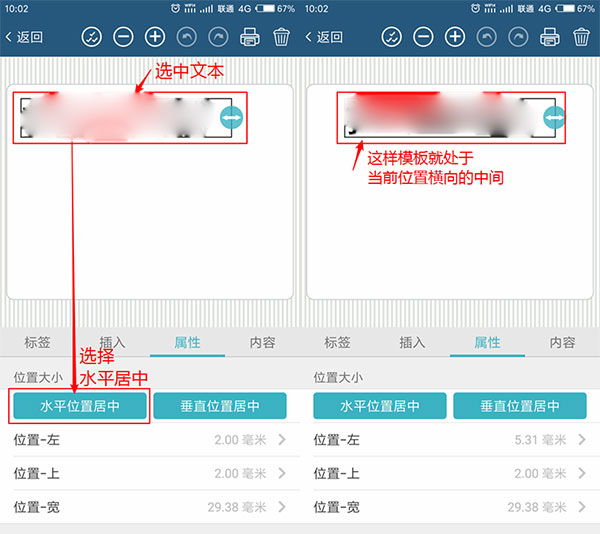
把当前文本选中,然后选择【水平位置居中】,就让内容处于当前位置横向的中间了。
3、生成条码
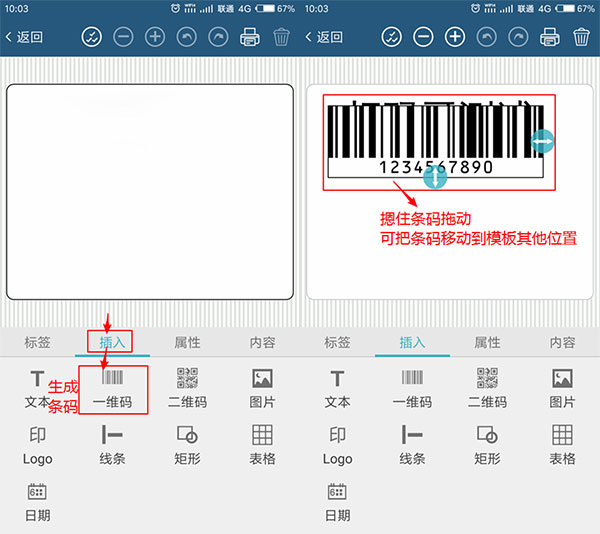
在模板内,想生成条形码的话,进入【插入】,点击【一维码】即可生成一个条码;
如果生成的条码覆盖了模板的其他内容,我们需要把条码移动一下位置;摁住条码不动,往其他位置移动即可。
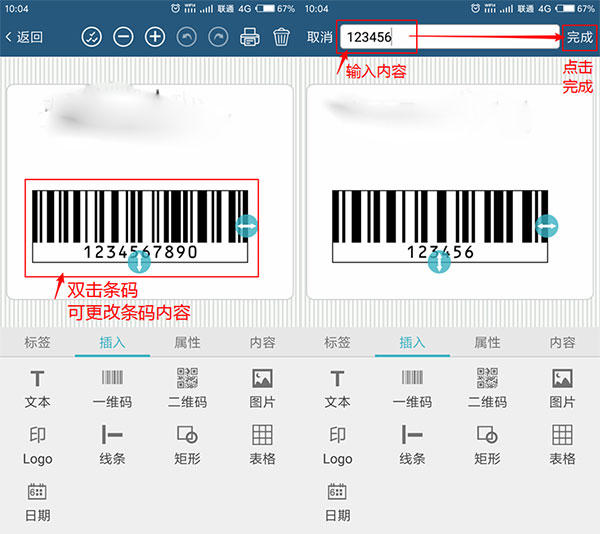
双击条码,可以进入条码内容编辑界面;输入好需要的条码内容,再点击完成;也可以拖动条码周围的箭头,使条码变大。
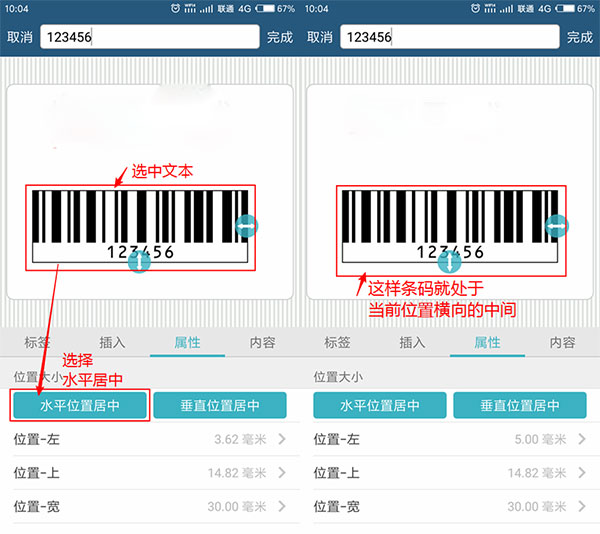
把当前条码选中,然后选择【水平位置居中】,就让条码处于当前位置横向的中间了。
4、打印
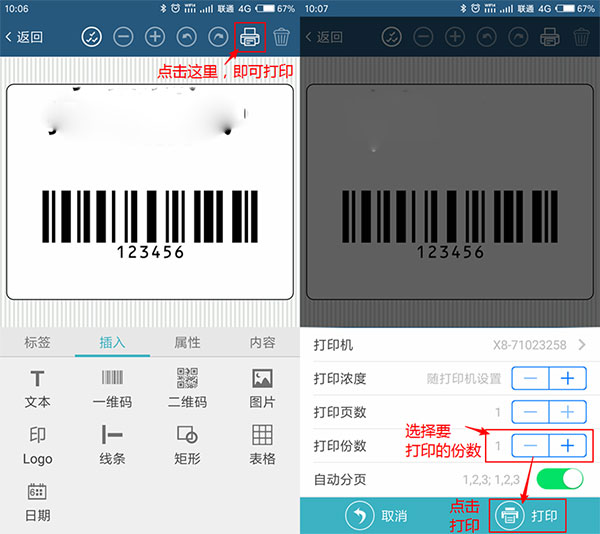
生成好模板的内容后,点击右上角的打印机图标;然后在弹出的页面选择要打印的份数,再点击打印,就可以直接打印出来了。
5、保存模板
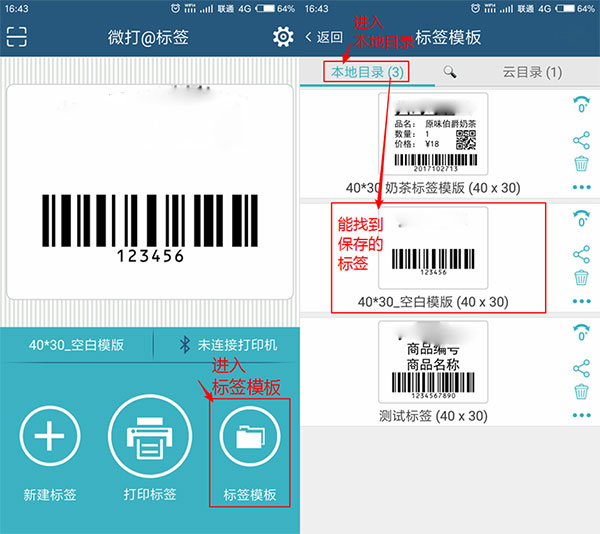
如果这个标签以后还想打印,可以进入【标签】,点击保存,这样标签就保存到本地的标签目录了;
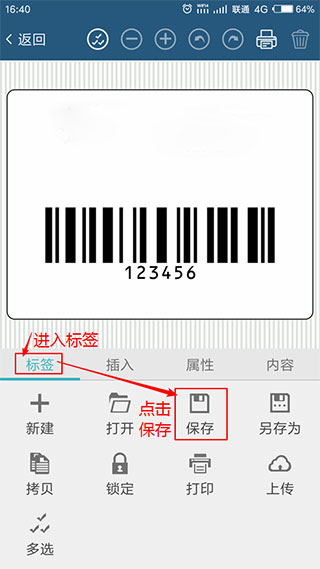
当之后要找到这个标签,选择进入【标签模板】,再进入【本地目录】,就能看到之前保存的模板了。
更新日志
v5.8.20260415版本
【修复】
- 修复了部分机型打印偏移的问题。
【其他】
- 细节优化,以及一些已知问题的修复。